


Hej där! Som leverantör av fluorescenslidescannrar får jag ofta frågad om hur jag ska exportera bilderna som skannas av dessa fantastiska enheter. I den här bloggen kommer jag att dela några praktiska tips och steg för att hjälpa dig smidigt exportera de högkvalitativa fluorescensbilderna.
Förstå grunderna i fluorescensskannrar
Först och främst, låt oss snabbt gå igenom vad en fluorescensbildskanner är. Det är en super - cool teknik som fångar detaljerade bilder av biologiska prover på bilder med hjälp av fluorescens. Denna metod gör det möjligt för forskare och forskare att studera celler, vävnader och andra biologiska strukturer med hög precision.
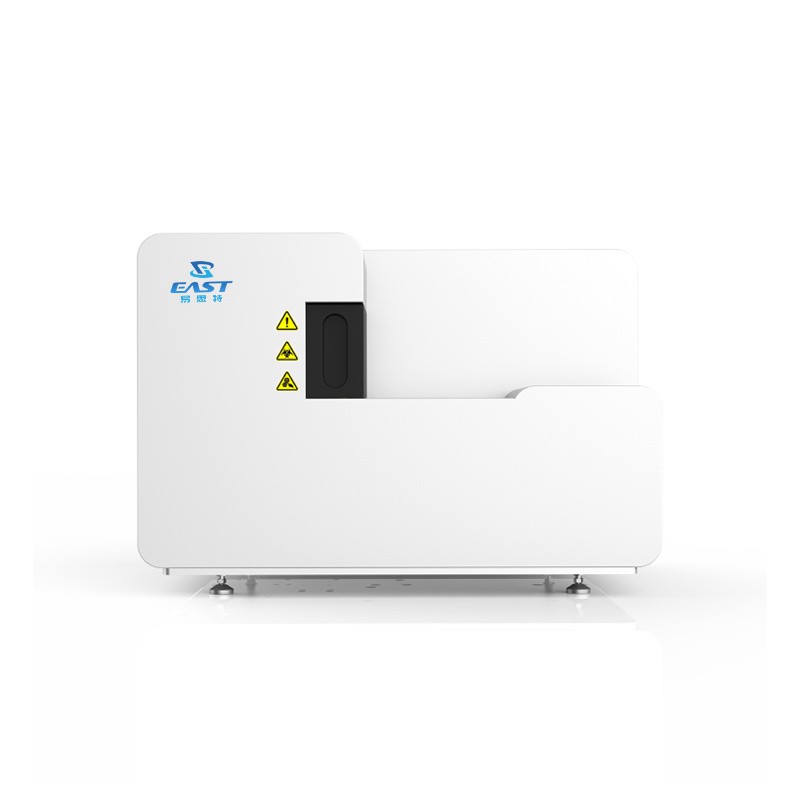
Vi erbjuder en rad topp -skannrar, somDigital Pathology Scanner GSCAN - 40, TheMultikanals fluorescens Slide ScannerochAutomatisk glidskanner. Var och en av dessa skannrar har sina egna unika funktioner och kapaciteter, men de har alla en sak gemensamt: de producerar högkvalitativa fluorescensbilder av hög kvalitet.
Steg 1: Skanna dina bilder
Innan du kan exportera bilderna måste du skanna dina bilder. Processen är ganska enkel. Ladda först dina bilder i skannern. Se till att de placeras korrekt enligt skannerns instruktioner. Ställ sedan in skanningsparametrarna. Du måste välja saker som förstoringsnivån, fluorescenskanalerna du vill använda och skanningshastigheten.
De flesta av våra skannrar kommer med användarnas vänlig programvara som leder dig genom denna process. Följ bara på - skärmuppmaningar så skannar du dina bilder på nolltid. När skanningen är klar lagras bilderna i skannerns interna minne eller på en extern lagringsenhet, beroende på dina inställningar.

Steg 2: Välj rätt filformat
När det gäller att exportera dina skannade bilder är det viktigt att välja rätt filformat. Olika applikationer och forskningsändamål kan kräva olika filformat. Här är några vanliga:
- TIFF (taggat bildfilformat): Detta är ett populärt format för vetenskapliga bilder eftersom det stöder hög upplösning, multifunktioner och kan lagra metadata. Det är förlustfritt, vilket innebär att du inte kommer att förlora någon bildkvalitet när du sparar den i det här formatet.
- JPEG (Joint Photographic Experts Group): JPEG är ett komprimerat format som är bra för att dela bilder online eller när du behöver spara lagringsutrymme. Det är emellertid ett förlustformat, så det kommer att bli en viss förlust av bildkvalitet.
- PNG (bärbar nätverksgrafik): PNG är ett annat förlustfritt format som är bra för webbanvändning. Det stöder öppenhet, som kan vara användbar i vissa fall.
De flesta av våra Scanners programvara låter dig välja filformatet när du exporterar bilderna. Välj bara det format som bäst passar dina behov.
Steg 3: Exportera bilderna
När du har valt filformatet är det dags att exportera bilderna. Så här kan du göra det:
- Öppna skannerens programvara. Navigera till avsnittet där dina skannade bilder lagras.
- Välj de bilder du vill exportera. Du kan vanligtvis välja flera bilder på en gång.
- Leta efter alternativet "Exportera" eller "Spara som" i program men menyn. Klicka på det.
- I dialogrutan Export väljer du filformatet du bestämde dig för tidigare.
- Välj destinationen där du vill spara de exporterade bilderna. Detta kan vara din dators hårddisk, en extern hårddisk eller en nätverksplats.
- Klicka på "Exportera" eller "Spara", så kommer programvaran att börja exportera bilderna.
Den tid det tar att exportera bilderna beror på antalet bilder, deras storlek och hastigheten på din lagringsenhet.
Steg 4: Kontrollera de exporterade bilderna
När exporten är klar är det en bra idé att kontrollera de exporterade bilderna för att se till att de ser bra ut och är i rätt format. Öppna de exporterade bilderna med en bildvisare eller programvaran du planerar att använda för ytterligare analys.
Kontrollera om saker som bildkvalitet, färgnoggrannhet och om alla kanaler finns (om du skannade flera fluorescenskanaler). Om du märker några problem kan du behöva justera skannings- eller exportinställningarna och försöka igen.
Steg 5: Organisera och hantera dina exporterade bilder
När du har exporterat dina bilder är det viktigt att organisera och hantera dem ordentligt. Skapa mappar på din lagringsenhet till grupprelaterade bilder tillsammans. Du kan organisera dem genom experiment, provtyp eller datum.
Lägg till beskrivande namn i dina bildfiler så att du enkelt kan hitta dem senare. Du kan också lägga till metadata till bilderna, till exempel provnamn, skanningsdatum och skanningsparametrar. Detta kommer att göra det lättare att hålla reda på dina bilder och dela dem med andra forskare.
Felsökning av vanliga frågor
Ibland kan du stöta på några problem när du exporterar bilderna. Här är några vanliga problem och hur man löser dem:
- Problem med bildkvalitet: Om de exporterade bilderna ser suddiga ut eller har artefakter, kan det bero på problem med skanningsinställningarna eller själva skannern. Kontrollera skanningsparametrarna, se till att bilderna är rena och korrekt placerade och försök skanna igen.
- Filformatkompatibilitetsproblem: Om du har problem med att öppna de exporterade bilderna i en viss programvara, se till att programvaran stöder filformatet du använde. Du kan behöva konvertera bilderna till ett annat format med hjälp av ett bildkonverteringsverktyg.
- Exportfel: Om exportprocessen misslyckas, kontrollera din lagringsenhet för att se till att den har tillräckligt med utrymme. Se också till att skannerns programvara är uppe - till datum. Du kan prova att starta om programvaran och skannern och sedan försöka exportera bilderna igen.
Varför välja våra fluorescensbildskannrar för bildexport
Våra fluorescensbildskannrar är utformade för att göra bildexportprocessen så enkel och sömlös som möjligt. Här är varför:
- Användar - vänlig programvara: Våra skannrar har intuitiv programvara som leder dig genom varje steg i skannings- och exportprocessen. Du behöver inte vara en teknisk expert för att använda dem.
- Högkvalitativ bildutgång: Våra skannrar producerar bilder med hög upplösning, högkvalitativa bilder som ser bra ut i alla filformat. Oavsett om du använder dem för forskning, undervisning eller publicering kan du vara säker på att dina bilder uppfyller dina standarder.
- Flexibla exportalternativ: Vår programvara stöder ett brett utbud av filformat, så att du kan välja det som bäst passar dina behov. Du kan också exportera bilder i partier, vilket sparar tid och ansträngning.
Om du är ute efter en fluorescensbildskanner eller behöver mer information om bildexport, tveka inte att nå ut. Vi är här för att hjälpa dig att få ut det mesta av din skanningsupplevelse och se till att du enkelt kan exportera och använda dina fluorescensbilder.
Kontakta oss idag för att starta en diskussion om dina specifika behov och se hur våra skannrar kan gynna din forskning. Oavsett om du är ett litet forskningslaboratorium eller en stor akademisk institution, har vi rätt skanner åt dig.
Referenser
- Principer för fluorescensspektroskopi, tredje upplagan av Joseph R. Lakowicz
- Digital patologi: En praktisk guide av David J. Dabbs


